Rabu, 05 Maret 2014

TeamViewer adalah perangkat lunak yang memungkinkan kita untuk melakukan desktop sharing melalui Internet. Kita dapat mengontrol komputer partner kita yang berada ditempat lain, dan melakukan berbagai hal. Semua ini sangat mudah untuk dilakukan, dan bahkan kita tidak perlu pusing dengan hal-hal yang bersifat teknis seperti firewalls, IP address, ataupun NAT.
Memang kita dapat menemukan banyak perangkat lunak yang serupa, tapi TeamViewer menyediakan solusi untuk semua jenis kebutuhan. TeamViewer sangat sederhana dan mudah untuk digunakan. Kita bahkan tidak perlu meng-install nya terlebih dahulu. Kita hanya perlu menjalankan perangkat lunak ini pada komputer kita, dan tentunya pada komputer yang ingin kita kontrol dari jauh.
Kita dapat melakukan banyak hal dengan bantuan TeamViewer. Sebagai contoh, kita dapat memperlihatkan desktop kita kepada partner kita, serta berbagi demo produk, presentasi, dan sebagainya. Kita juga dapat memanfaatkan TeamViewer untuk mengontrol sebuah server.
TeamViewer juga menyediakan fitur-fitur tambahan yang sangat bermanfaat, contohnya fitur file transfer, yang memudahkan kita dalam meng-copy file serta folder antara komputer kita dengan komputer partner kita.
 
Teamviewer bisa kita install bisa juga dijalankan tanpa harus menginstall aplikasinya, pilih pada RUN kemudian klik next


Kemudian centang pada pilihian setuju pada perjanjian yang ada


 Teamviewer sudah siap kita gunakan,
Syarat supaya aplikasi ini bisa di gunakan adalah kedua computer, baik yang di remote maupun yang akan meremote sudah terpasang aplikasi teamviewer dan keduanya terhubung dengan internet.
Pada kolom Wait For Session
ID, adalah identitas computer yang digunakan apabila akan di remote oleh computer lain
Password, adalah sandi yang harus di masukan pada saat computer ini akan di remote oleh computer lain.
Jadi pada saat kita akan meremote computer orang lain kita harus tahu ID dan Password-nya.
Meremote Komputer
Komputer A dengan ID : 465685199


Masukan ID computer yang akan di remote, kemudian pilih koneksi yang diinginkan


  • Remote Dekstop, untuk meremote computer tujuan, bisa mengambil laih fungsi mouse dan keyboard
  • Oresentation, kebalikan dari remote desktop. Layar kita akan di tampilkan pada computer yang kita tuju
  • File Transfer, copy file antar computer remote
  • VPN, untuk versi run belum bisa, harus menggunakan versi full
Klik connect to Partner,

Masukan password, kemudian klik Log On


Tampilan computer yang sedang di remote menggunakan TeamViewer.

Tampilan Transfer File.


Tutorial Menggunakan RealVNC !
Untuk kesempatan berikut ini, saya akan mencoba untuk menyajikan bagaimana menggunakan salah satu remote desktop aplikasi yg cukup handal untuk membantu anda ketika melakukan maintenance / proses troubleshooting di lingkungan komputer anda, yaitu menggunakan RealVNC ! Bagi anda yg bekerja sebagai Network Administrator / yg akan dan meminati pekerjaan sebagai Heldesk, tentunya sangat bisa dipastikan anda membutuhkan aplikasi ini.
Apa sie kegunaan aplikasi ini ? Suatu saat ketika anda sedang mengerjakan tugas kantor anda dari bos anda dengan deadline hari ini, tiba-tiba ada user yg berada 4 lantai diatas anda menelpon anda bahwa komputernya sedang hang ! Anda sekarang dilema karena untuk membantu user tsb akan memakan waktu yg cukup lama diantaranya waktu perjalanan ke meja user tsb dan deadline menunggu, uurrgghhh… Nah itulah kegunaannya RealVNC sebagai Remote Desktop aplikasi ! Anda hanya perlu menjalankan software tsb dari PC anda dan menyelesaikan masalah tersebut langsung dari PC anda, voilaa…. ! Masalah PC user tsb tuntas dan yg paling penting, tugas anda terselesaikan sebelum deadline yg diberikan. Untuk bisa menggunakannya,  ikuti tutorial berikut ini :


  1. Download RealVNC terbaru. Versi gratisnya, saya rasa sudah cukup kok… Jangan pakai software bajakan yah, use Free Software only ! Anda akan diminta untuk mengisi data anda agar bisa mendownload aplikasi ini, untuk hal ini saya serahkan kepada anda
  2. Apabila anda mendownload versi gratisnya, anda akan dimintai persetujuan untuk menggunakan lisensi GPL (GNU Public License) yg digunakan didalam aplikasi ini.
  3. Nah setelah aplikasi tersebut sudah selesai di download, jalankan file tersebut / klik kiri 2x !
  4. Pilih “I accept the agreement”, kemudian tekan Next !
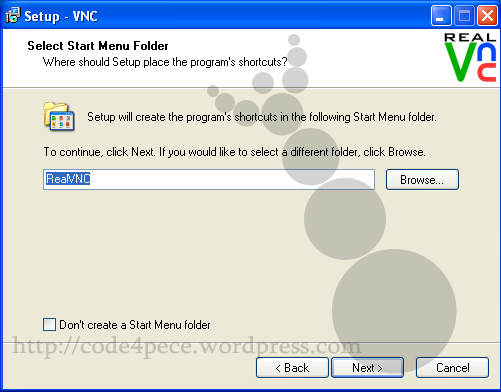
  5. Pilih di direktory mana anda ingin menginstall aplikasi ini.
  6. Pilih component yg ingin ada install !

    Untuk yg ini, perlu anda perhatikan adalah : Bila anda menginginkan PC anda HANYA bisa di remote dari PC lain tanpa bisa meremote ke PC lain, pilih lah VNC Server saja ! Bila anda menginginkan PC anda HANYA bisa meremote PC lain tanpa bisa diremote dari PC lain, pilihlah VNC Viewer saja ! Tapi bila anda menginginkan PC anda bisa diremote dan meremote dari / ke PC lain, pilih VNC Server dan Viewer. Use it with wise…
  7. Nah apabila anda memilih komponen VNC Server dilangkah yg sebelumnya,  maka anda akan ditanyakan apakah ingin mendaftarkan VNC sebagai service di PC anda ? Saran saya, sebaiknya dicentang saja untuk pilihan ini…
  8. Setelah itu, ditampilkan summary dari hasil proses installasi sebelum benar-benar software tsb di install di PC anda !
  9. Diakhir proses instalasi, ditanyakan apakah ingin memasang password ketika PC anda akan diremote menggunakan VNC ?   
  10. Pilih “Configure” dan isikan dengan password yg anda inginkan !
  11. Sampai disini belum selesai ! Cari tab “Connection”, dan masukkan di firewall anda port 5900 dibagian “Exception” bila menggunakan firewall bawaan Windows XP, apabila anda mengaktifkan firewall ! Agar software ini bisa digunakan. Pilih “Ok”.Pilih “Next”.Pilih “Finish”. Sampai disini, proses installasi sudah berhasil dilakukan… Mudah bukan ? Nah untuk melihat apakah service RealVNC sudah berjalan, lihat ke kanan bawah desktop / kolom system tray icon, apakah sudah nampak seperti ini ?
    Apabila RealVNC sudah berjalan dengan baik, maka anda sudah dapat menggunakannya. Apabila tidak, silahkan kalian lakukan proses Uninstall dan ikuti langkah-langkah yg ada diatas.. :)Jangan malas yah !
  12. Untuk dapat menggunakan RealVNC, anda install kembali software ini di PC selain milik anda yg tentunya dalam 1 jaringan yg sama dengan PC anda. Langkah-langkahnya sama dengan yg ada di atas.
  13. Apabila sudah diinstall, untuk dapat meremote PC lain jalan VNC Viewer dengan melalui : Start – All Programs – Real VNC – VNC Viewer 4 – Run VNC Viewer.
    Pada kolom “Server”, masukkan IP Address dari PC yg akan anda remote dan tentu saja yg sudah terinstall RealVNC ! Setelah itu, tekan “Ok”.Masukkan password yg telah anda setup ketika anda menginstall RealVNC di PC tersebut / di step #8 didalam postingan ini. Jangan sampai salah yah… :)Setelah itu tekan “Ok”. Apabila sudah benar melakukan semua langkah-langkah ini, maka anda akan berhasil melakukan Remote terhadap PC user yg ada didalam jaringan anda…